
WiFi Warden: Map & DNS
Rosetta IntelligenceCestování a místní informace
4,229.00 Recenze
- Verze
- 3.5.5.2
- Instalace
- 10.00M
- Věkové hodnocení
- PEGI 3
Snímky obrazovky
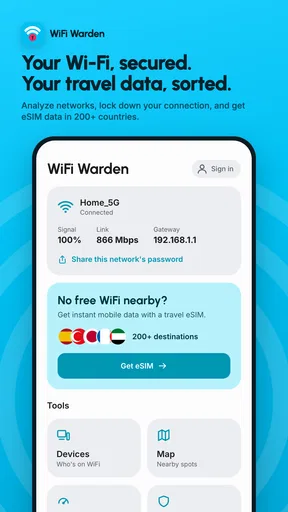
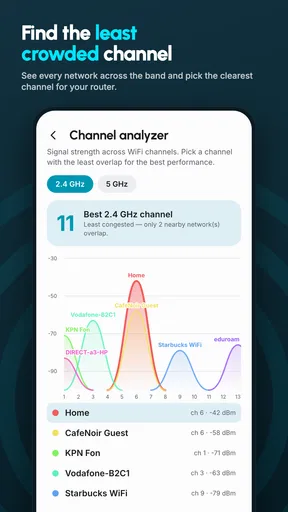
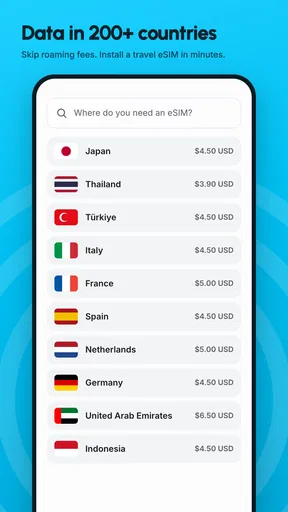
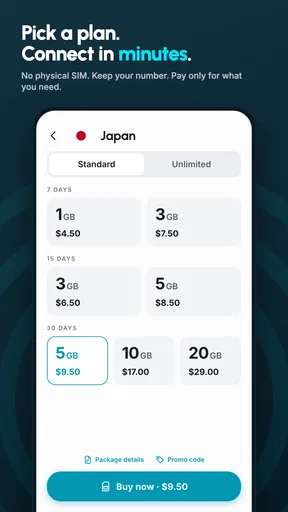
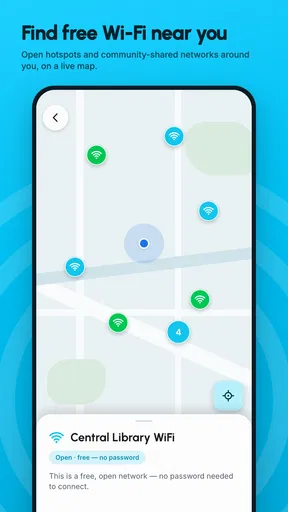
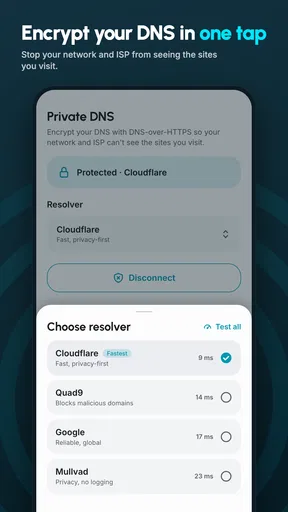
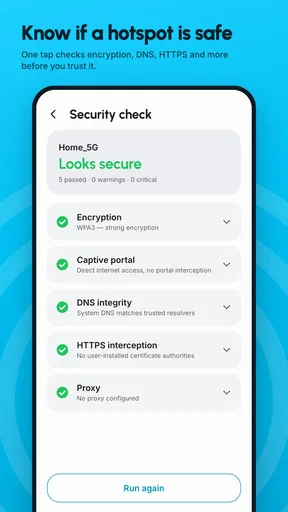
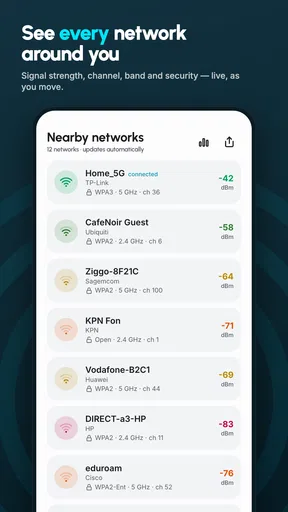
Naše recenze aplikace WiFi Warden: Map & DNS
 Analýzu připravil Appyee
Když potřebuji rychle zjistit, jakou WiFi síť mám v okolí, nebo si udělat lepší představu o kvalitě právě používaného připojení, sáhnu po aplikaci WiFi Warden: Map & DNS. Neberu ji jako náhradu za systémové nastavení telefonu ani jako kouzelný nástroj, který vyřeší pomalý internet jedním klepnutím. Její hodnota je jinde: spojuje několik praktických nástrojů pro WiFi a DNS do jednoho přehledu, takže člověk nemusí přeskakovat mezi různými aplikacemi.
Po běžném používání na mě působí jako nástroj pro lidi, kteří chtějí svému připojení trochu víc rozumět. Začátečník v ní najde rychlou kontrolu sítě, zkušenější uživatel si může vytvořit vlastní rutinu pro ověřování signálu, DNS nebo dostupných sítí. Právě opakovatelný pracovní postup je podle mě důležitější než jednotlivé obrazovky. Když aplikaci používáte nahodile, dostanete několik zajímavých údajů. Když ji používáte systematicky, pomůže vám lépe rozlišit, zda je problém v telefonu, routeru, signálu, nebo samotném připojení k internetu.
Jak vypadá základní práce s aplikací
Po spuštění bych nezačínal změnou nastavení. Nejprve je užitečné projít si, co aplikace o aktuální síti skutečně ukazuje, a porovnat to s tím, co vidíte v nastavení telefonu. Tento první krok je důležitý, protože některé údaje jsou technické a bez kontextu mohou působit důležitěji, než ve skutečnosti jsou. Silný signál například automaticky neznamená rychlý internet. Telefon může být blízko routeru, ale problém může být u poskytovatele nebo v přetížené síti.
Moje doporučená základní rutina je jednoduchá. Nejprve zkontroluji, zda jsem připojený ke správné síti, potom se podívám na dostupné informace o WiFi a nakonec ověřím DNS, pokud se stránky načítají pomalu nebo některé služby reagují zvláštně. Teprve potom má smysl uvažovat o změně. Nejdřív měřit, potom upravovat je u podobné aplikace bezpečnější přístup než bezmyšlenkovitě přepínat volby.
Praktický scénář může vypadat třeba takto: doma se mi začne zdát, že se webové stránky otevírají pomaleji, ale ikony WiFi stále ukazují dobré připojení. V aplikaci si ověřím, zda se problém týká pouze DNS, nebo jestli je nestabilní samotná WiFi. Pokud jiné zařízení funguje normálně, budu hledat příčinu v telefonu. Jestli se stejně chovají všechna zařízení, aplikace mi sice problém sama neopraví, ale pomůže mi neztrácet čas hledáním chyby na nesprávném místě.
Užitečná je také práce s mapou a okolními sítěmi. Nečekal bych od ní přesnou odpověď na otázku, kde bude internet fungovat nejlépe v každém konkrétním bytě. Stěny, rušení a poloha routeru se mění podle prostředí. Mapa je proto lepší jako orientační pomůcka než jako definitivní rozhodčí. Při cestování může pomoct vytvořit si představu o dostupných WiFi bodech, ale před připojením bych vždy ověřil, zda jde o důvěryhodnou síť.
To je jeden z prvních důležitých rozdílů oproti běžnému systémovému panelu WiFi. Nastavení Androidu je rychlejší pro samotné připojení a zapomenutí sítě. WiFi Warden jde víc do šířky a dává uživateli technický kontext. Pokud jen hledáte tlačítko pro připojení k domácímu routeru, systémová nabídka je pohodlnější. Pokud chcete porovnávat prostředí nebo si udělat základní diagnostiku, samostatná aplikace má větší smysl.
Když se zaseknete: nejprve ověřte, co vlastně nefunguje
Nejčastější pastí je zaměnit připojení telefonu k WiFi za funkční přístup k internetu. Jsou to dvě různé věci: telefon může být spojený s routerem, zatímco načítání webů vázne kvůli jiné části cesty. Já bych proto před změnou DNS nebo hledáním nové sítě zkusil stejnou stránku otevřít na dalším zařízení. Jestli potíže zůstávají jen na jednom telefonu, zaměřím se na něj; pokud se opakují všude, je rozumnější prověřit router nebo samotné internetové připojení.
Pomáhá také neměnit několik věcí najednou. Když současně přepnu síť, upravím DNS a restartuji router, výsledek mi neřekne, která změna pomohla nebo naopak uškodila. Pro přehlednější hledání příčiny udělám jednu změnu, ověřím běžné používání a teprve potom pokračuji. Tato trpělivost se vyplatí hlavně tehdy, když problém přichází a odchází: rychlé střídání nastavení může zakrýt původní vzorec.
Pokud aplikace ukáže něco jiného než systémová nabídka telefonu, nebral bych to automaticky jako důkaz, že jedna z nich je rozbitá. Mohou zobrazovat informace v odlišném kontextu nebo je podávat jiným způsobem. Pro běžné připojení zůstává systémové nastavení praktickým místem, kde ověřím, ke které síti jsem skutečně připojený; aplikaci používám jako doplňkový pohled, ne jako jediný zdroj rozhodnutí.
Nastavení, která stojí za kontrolu
Po prvním seznámení bych věnoval chvíli nastavením, ale ne proto, abych zapnul úplně všechno. U podobného nástroje je lepší ponechat si přehled. Zkontroloval bych hlavně, jak aplikace pracuje s aktualizací informací o okolních sítích, jaké části rozhraní potřebuji pravidelně vidět a které obrazovky budu otevírat jen při řešení konkrétního problému.
Pokud aplikaci používáte jen občas, není důvod neustále sledovat okolní sítě. Stačí ji otevřít ve chvíli, kdy řešíte výpadky, hledáte vhodnější místo pro router nebo porovnáváte připojení na různých místech. Neustálé kontrolování technických údajů může vytvořit falešný pocit, že musíte každý rozdíl okamžitě opravovat. V praxi je důležitější dlouhodobější vzorec než jediný okamžik.
DNS nástroje bych používal s konkrétním důvodem. Změna DNS může některým lidem zlepšit odezvu při překladu adres, ale nevyřeší slabý signál, nízkou rychlost tarifu ani přetížený router. Pokud se rozhodnete nastavení upravit, doporučuji si předem zapamatovat původní hodnotu nebo si poznamenat, co jste změnili. Tím si udržíte možnost vrátit se k funkčnímu výchozímu stavu, když se chování zhorší.
Právě tady aplikace vyžaduje trochu opatrnosti. Technicky znějící volba nemusí být automaticky lepší. Uživatel, který neví, co DNS znamená, může změnit nastavení a potom obtížně hledat příčinu problémů s připojením. Proto bych ji doporučil spíše lidem, kteří jsou ochotní si základní pojmy nastudovat. Není nutné být síťový administrátor, ale je dobré rozumět rozdílu mezi WiFi signálem, přístupem k routeru a přístupem k internetu.
Výhodou je, že si můžete vytvořit vlastní kontrolní seznam. Při potížích nejprve ověřím síť, potom signál, následně DNS a nakonec porovnám výsledek s jiným zařízením. Tento postup je účinnější než náhodné restartování všeho kolem. Aplikace tím získává hodnotu hlavně jako pomůcka pro rozhodování, ne jako automatický opravář.
Rychlejší postupy pro každodenní používání
Největší úsporu času mi přináší to, že nepoužívám všechny části aplikace při každém otevření. Pro běžný den mám krátkou rutinu: zkontroluji aktuální připojení, podívám se na relevantní údaje a aplikaci zavřu. Do mapy nebo podrobnějších obrazovek jdu jen tehdy, když řeším konkrétní situaci. Díky tomu se z nástroje nestane další aplikace, ve které člověk bez cíle prochází technické informace.
Na cestách bych postupoval podobně, ale s větší opatrností. Dostupná WiFi síť může být praktická, přesto bych přes neznámé připojení neposílal citlivé údaje jen proto, že vypadá silně nebo je uvedené v mapě. Aplikace vám může pomoci síť najít či prozkoumat, ale bezpečnostní rozhodnutí zůstává na vás. Pro bankovnictví a další citlivé úkony bych raději použil mobilní data nebo důvěryhodnou síť.
V běžném cestovním dni bych aplikaci otevřel třeba při příjezdu do nového ubytování: nejprve zjistil, zda se zařízení vůbec připojuje k očekávané síti, a až pak řešil, proč se konkrétní stránka nenačítá. Pokud přístup potřebuje potvrzení přes přihlašovací stránku, nejde nutně o poruchu WiFi; je třeba dokončit připojení způsobem, který nabízí dané místo. Tím se vyhnu zbytečnému měnění síťových voleb kvůli kroku, který aplikace za uživatele neudělá.
Zajímavý pracovní postup je porovnání stejného místa v různých časech. Když mám pocit, že večer internet zpomaluje, jednorázová kontrola nemusí nic vysvětlit. Lepší je poznamenat si, co aplikace ukazuje během běžného provozu a potom ve chvíli, kdy problém nastane. Takové srovnání může ukázat, že nejde o špatné umístění routeru, ale o pravidelné vytížení sítě nebo problém mimo domácnost.
Další užitečný návyk je oddělit problém s WiFi od problému s internetem. Pokud je telefon připojený k routeru, ale weby se načítají pomalu, neznamená to automaticky slabý bezdrátový signál. Když se podobně chovají zařízení připojená kabelem i bezdrátově, je pravděpodobnější problém u routeru nebo poskytovatele. WiFi Warden v tomto procesu funguje jako jeden dílek skládačky a pomáhá klást správné otázky.
Ve srovnání s aplikacemi zaměřenými pouze na test rychlosti nabízí širší pohled, ale nemusí být tak okamžitě srozumitelná. Rychlostní test vám dá jednoduchý výsledek, zatímco zde musíte údaje interpretovat. Na druhou stranu samotná rychlost neřekne všechno o stabilitě, okolních sítích nebo DNS. Proto bych tyto typy nástrojů nestavěl proti sobě. Pro rychlou kontrolu výkonu použiji test, pro hledání příčiny sáhnu po podrobnějším nástroji.
Co zvládne zkušenější uživatel a kde jsou hranice
Zkušenější uživatel může aplikaci využít jako přenosný přehled při nastavování domácí sítě. Třeba při hledání vhodnějšího místa pro router lze porovnat několik bodů v bytě a sledovat, kde je připojení stabilnější. Nejde jen o to najít místo s nejsilnějším signálem; důležitá je také vzdálenost, překážky a to, zda se chování opakuje. Jedno měření u dveří ještě neznamená, že tam bude síť dobře fungovat celý den.
Pomoci může také při rozhodování, zda má smysl řešit WiFi, nebo koupit jiný hardware. Jestli se signál výrazně zhoršuje v určité části bytu, může být rozumnější upravit umístění routeru nebo zvážit rozšíření pokrytí. Jestli je signál dobrý, ale internet zůstává pomalý na všech zařízeních, nový WiFi opakovač nemusí být správná investice. Aplikace vám neposkytne univerzální odpověď, ale může zabránit nákupu založenému na špatné diagnóze.
Je však důležité nepřičítat jí schopnosti, které nemá. Neměla by být chápána jako nástroj k obcházení zabezpečení cizích sítí ani jako záruka, že každá síť zobrazená v okolí je bezpečná. Zobrazené informace je nutné používat zodpovědně a pouze v rámci sítí, ke kterým máte oprávněný přístup. Pokud hledáte profesionální správu podnikové infrastruktury, monitorování mnoha přístupových bodů nebo podrobný audit, budete potřebovat specializovanější řešení.
Stejně tak bych byl opatrný při vyvozování závěrů z mapy. Mapa může být užitečná pro orientaci, ale skutečná dostupnost sítě se může měnit. Síť může být mimo dosah, přejmenovaná nebo dostupná jen v určité části prostoru. Proto ji beru jako předběžnou informaci, ne jako slib funkčního připojení. Tohle omezení je důležité hlavně při cestování, kdy člověk snadno podlehne dojmu, že nalezený bod vyřeší celý problém s internetem.
Další hranicí je samotná interpretace DNS. Rychlejší odezva při překladu domén nemusí znamenat rychlejší načítání každé stránky. Výsledek ovlivňuje vzdálenost serveru, kvalita připojení, obsah webu i další okolnosti. Pokud po změně nevidíte jasné zlepšení, nebral bych to jako důvod k neustálému střídání nastavení. Stabilní a předvídatelné připojení je pro většinu lidí cennější než honba za malým rozdílem v jedné části komunikace.
Komu aplikace sedne a komu bych ji nedoporučil
WiFi Warden: Map & DNS bych doporučil uživatelům, kteří často řeší domácí WiFi, pohybují se mezi různými sítěmi nebo chtějí pochopit, proč se jejich telefon chová jinak v různých místnostech. Hodí se také studentům a technicky zvídavým lidem, kteří si chtějí osvojit základní orientaci v síťových údajích bez okamžitého pořizování složitějšího vybavení.
Naopak pro člověka, který chce pouze zadat heslo a připojit se, může být zbytečně technická. Pokud vás údaje o DNS, signálu a okolních sítích nezajímají, systémové nastavení telefonu bude rychlejší a méně zahlcující. Stejně tak není ideální pro uživatele, kteří očekávají automatickou opravu každého výpadku. Aplikace vám pomůže problém popsat a zúžit, ale fyzicky neopraví router, neodstraní rušení a nezmění kvalitu linky od poskytovatele.
Za zmínku stojí i praktická dostupnost. Jde o bezplatnou aplikaci od vývojáře Rosetta Intelligence, určenou pro cestování a místní informace, s věkovým hodnocením PEGI 3. Na Google Play má průměrné hodnocení 4,2 z více než 224 tisíc hodnocení a přes 10 milionů instalací, takže nejde o okrajový nástroj používaný jen několika nadšenci. Současná verze je 3.5.5.2 a aplikace funguje od Androidu 7.0.
Bezplatnost je příjemná pro první vyzkoušení, ale při používání je dobré věnovat pozornost případným nákupům v aplikaci. Uvedené rozpětí činí od 11,99 Kč do 339,99 Kč při fakturaci přes Google Play. Neznamená to, že každý uživatel bude něco platit, ale před potvrzením jakékoli nabídky bych si vždy přečetl, co přesně odemyká a zda danou funkci vůbec potřebuji.
Moje závěrečné hodnocení po vytvoření vlastní rutiny
Největší síla této aplikace se ukáže až ve chvíli, kdy ji používáte opakovaně a s jasným cílem. Jednorázové otevření může působit jako prohlídka technických údajů. Při pravidelném používání se z ní ale stane pomůcka, která pomáhá odlišit slabý signál od pomalého internetu, orientační problém s DNS od skutečného výpadku a špatné umístění routeru od potíží na straně poskytovatele.
Líbí se mi, že nabízí více než běžná obrazovka WiFi v telefonu, ale zároveň vyžaduje vlastní úsudek. To je současně její výhoda i nevýhoda. Kdo si vytvoří krátký postup a nebude měnit nastavení bez důvodu, získá užitečný nástroj. Kdo chce jen jednu velkou ikonu s automatickým řešením, může být zklamaný.
Za mě tedy dává smysl hlavně jako praktický diagnostický nástroj pro WiFi a DNS, ne jako aplikace, kterou musí mít každý telefon. Pokud často cestujete, spravujete domácí připojení nebo vás zajímá, co se děje za ikonou bezdrátové sítě, vyzkoušel bych ji. Jestli potřebujete jen rychlé připojení a nechcete řešit technické detaily, zůstal bych u systémových funkcí. Právě v tom je její férové místo: nenahrazuje všechno, ale při správném používání dokáže z běžného hledání chyby udělat mnohem přehlednější proces.
Závěr
Přednosti aplikace WiFi Warden: Map & DNS
- Přehledné zobrazení dostupných Wi‑Fi sítí v okolí.
- Užitečné nástroje pro kontrolu rychlosti a kvality připojení.
- Možnost otestovat DNS a porovnat odezvu různých serverů.
- Funguje jako praktický pomocník při hledání stabilnější sítě.
- Nabízí informace vhodné i pro uživatele bez technických znalostí.
Omezení aplikace WiFi Warden: Map & DNS
- Některé funkce mohou vyžadovat přesnou polohu zařízení.
- Výsledky mapy závisí na množství dat od ostatních uživatelů.
- Část nástrojů může být omezena reklamami nebo placenými funkcemi.
- Diagnostické údaje nemusí být vždy aktuální v rychle se měnícím prostředí.
- Pokročilé možnosti mohou být pro začátečníky méně srozumitelné.
Podobné tipy v této kategorii
Zobrazit vše
Mapy Google
Google LLC3,7

Google Maps Go
Google LLC4,4

Booking.com - rezervace hotelů
Booking.com Hotels & Vacation Rentals4,8

Google Earth
Google LLC3,9

BlaBlaCar: spolujízda/autobus
BlaBlaCar4,4

trivago: Srovnávač cen hotelů
trivago N.V.4,4
Často kladené otázky
Co je WiFi Warden: Map & DNS a k čemu slouží?
WiFi Warden: Map & DNS je aplikace zaměřená na práci s bezdrátovými sítěmi a nastavením DNS. Umožňuje zobrazovat dostupné Wi‑Fi sítě, kontrolovat základní technické informace o připojení a pracovat s mapou známých hotspotů. Hodí se především uživatelům, kteří chtějí lépe porozumět své síti, ověřit kvalitu připojení nebo najít Wi‑Fi v okolí. Nejde však o nástroj pro obcházení hesel či neoprávněný přístup k cizím sítím.
Je WiFi Warden: Map & DNS bezpečná a legální aplikace?
Aplikace může být bezpečná, pokud ji používáte pouze k diagnostice vlastního připojení nebo sítí, k nimž máte výslovné svolení. Funkce související s analýzou Wi‑Fi a DNS by nikdy neměly sloužit k narušování cizích sítí, získávání hesel nebo zachytávání komunikace. Před instalací doporučuji zkontrolovat požadovaná oprávnění, zásady ochrany soukromí a zdroj stažení. Legálnost používání závisí především na vašem konkrétním způsobu využití.
Jaká oprávnění může aplikace vyžadovat?
WiFi Warden: Map & DNS může pro správné fungování požadovat přístup k informacím o Wi‑Fi připojení, poloze nebo blízkých zařízeních. Android i iOS některé údaje chrání, protože informace o okolních sítích mohou nepřímo odhalovat polohu uživatele. Při prvním spuštění proto pečlivě zvažte každé oprávnění a povolte jen to, které skutečně potřebujete. Pokud aplikace funguje i bez určitého přístupu, není nutné jej udělovat trvale.
Funguje WiFi Warden: Map & DNS bez internetu nebo mobilních dat?
Základní kontrola aktuálně připojené Wi‑Fi a některé diagnostické funkce mohou fungovat i bez mobilních dat, záleží však na konkrétní platformě a verzi aplikace. Funkce založené na mapách, aktualizaci databází, vyhledávání hotspotů nebo testování DNS serverů obvykle internetové připojení potřebují. Při používání veřejné Wi‑Fi je vhodné být opatrný, protože samotná aplikace nezaručuje bezpečnost sítě ani ochranu všech přenášených dat.
Je aplikace vhodná pro začátečníky a nabízí placené funkce?
Aplikace může být užitečná i pro začátečníky, zejména pokud chtějí zjistit název sítě, sílu signálu, typ připojení nebo základní údaje o DNS. Některé technické informace však mohou působit složitě a jejich správné vyhodnocení vyžaduje alespoň základní znalosti sítí. Před stažením si ověřte, zda obsahuje reklamy, nákupy v aplikaci nebo prémiové funkce. Dostupnost jednotlivých možností se může lišit podle operačního systému a regionu.
